

原文链接:https://87.nb87.com
 软件介绍
软件介绍
3D Studio Max——国内惯称 3ds Max——由 Discreet 开发、Autodesk 收购后持续迭代,是 PC 平台历史最悠久的全能 3D 创作套件。
-
全链路工作流:建模 → 材质 → 灯光 → 渲染 → 动画 → 后期,一站式完成
-
行业标杆:广告片、影视特效、建筑可视化、工业设计、游戏资产、VR/AR 内容全覆盖
-
插件宇宙:V-Ray、Corona、Forest Pack、RailClone、TyFlow 等千款插件无缝衔接
-
中文生态完善:官方简体界面 + 海量中文教学,高校与培训机构主流教材
提示:3ds Max 仅提供 Windows 版本,macOS/Linux 用户需通过虚拟机或远程桌面方案。
使用方法
-
下载与安装
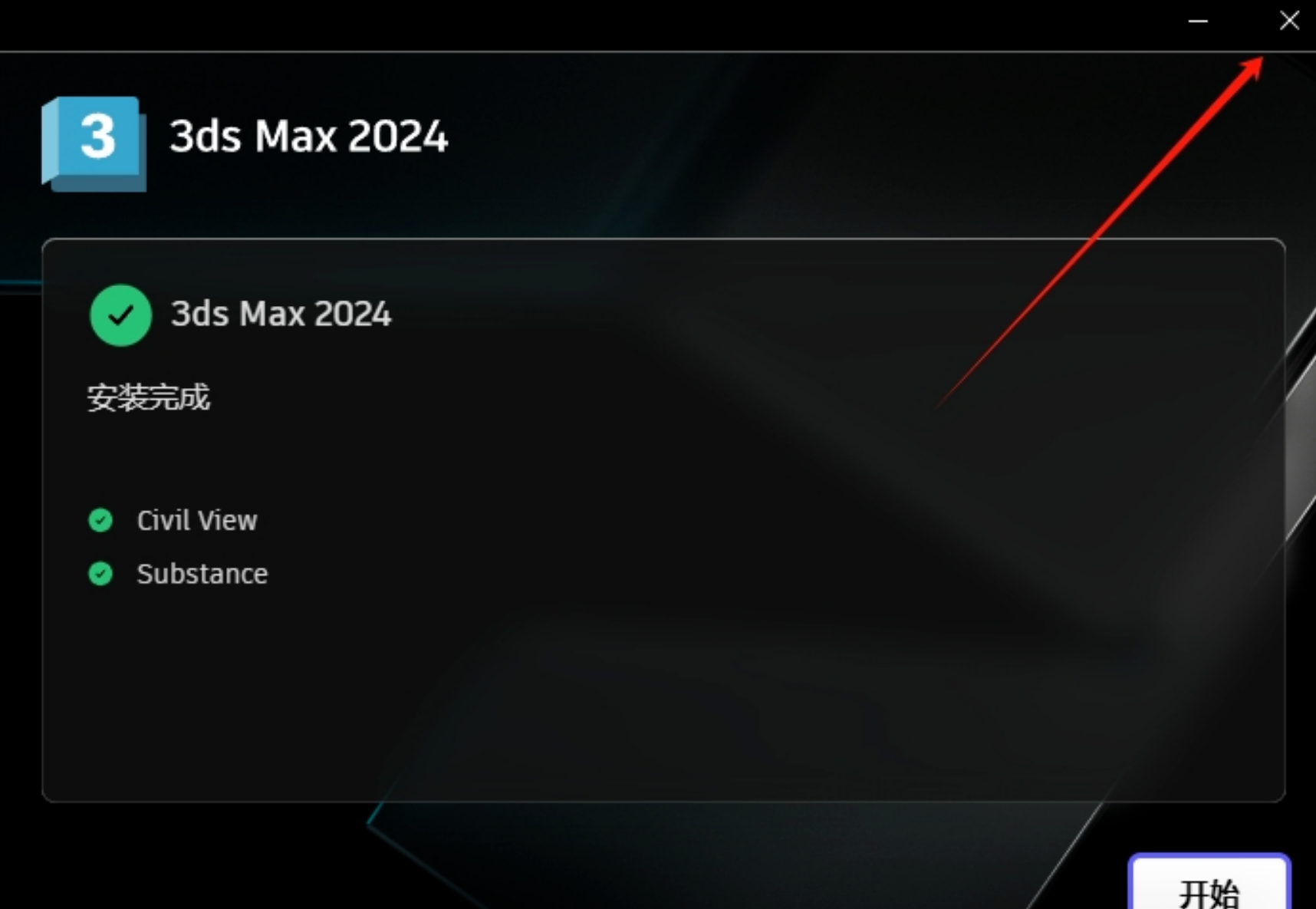
① 下载安装包
② 运行安装器 → 勾选「3ds Max 主程序 + Material Library」→ 可选安装 Arnold 渲染器核心;建议保持默认 C 盘,避免中文路径
③ 首次启动选择「中文简体」→ 登录 Autodesk 账号即可激活 -
30 分钟上手路线
-
界面:顶部主菜单 → 上方工具栏 → 左侧创建面板 → 右侧修改器 → 底部时间轴;记住「创建-修改-层级-动画-显示」五面板逻辑
-
建模:创建面板 → 标准基本体 → 拖出立方体 → 修改面板 → 添加「编辑多边形」→ 点/边/面级别自由推拉,配合「挤出」「倒角」快速出形
-
材质:按 M 打开 Slate 材质编辑器 → 拖入 Arnold Standard Surface → 贴图槽连接位图 → 直接拖拽到模型 → 视口开启「真实+高亮」即时预览
-
灯光:创建 → 灯光 → Arnold → SkyDomeLight → 自动加载 HDRI;若想室内打光,加「Target Light」并勾选「启用阴影」
-
渲染:F10 打开渲染设置 → 选择 Arnold 渲染器 → 输出尺寸 1920×1080 → 采样值 3/3/2 → Shift+Q 一键出图,默认即可得到无噪点成品
-
-
常用快捷键(必须背)
Q W E R = 选择/移动/旋转/缩放;Alt+中键 = 旋转视口;Shift+移动 = 复制;F3 线框/实体;F4 显示线框;Ctrl+Z 无限撤销 -
插件一键装
顶部菜单「脚本」→「运行脚本」→ 选择.mzp文件即可自动安装 V-Ray/TyFlow 等主流插件;安装后重启软件,在修改器或渲染设置中可见新面板
适合场景
-
建筑可视化:CAD 图纸导入 → 快速挤出墙体 → 搭配 Corona/V-Ray 日照模拟 → 输出 8K 静态图 + 漫游动画,竞标方案 24h 交付
-
游戏资产:低模建高模 → 烘焙法线 → 一键导出 FBX → Substance Painter 画贴图 → UE/Unity 直读,次世代道具流水线标配
-
影视动画:TyFlow 粒子破碎 + Phoenix FD 烟火 + Arnold 渲染,轻松完成产品爆炸、水流、烟雾特效
-
工业渲染:KeyShot 联动插件 → 实时材质库 → 白底产品图 10 分钟出图,电商主图无需实拍
-
VR/AR 预览:内置 OpenXR 导出 → 一键生成 .glTF/.USDZ → 直接扫码在 Meta Quest、iPhone Pro 中沉浸式查看
版权所有:https://87.nb87.com温馨提示:
© 版权声明
本站所有资源仅供学习与研究使用,请于下载后 24 小时内删除。如需商用,请支持正版。若您认为内容侵权,请附带证明邮件至 260173363@qq.com,秒删。
THE END






暂无评论内容