


禁止转载:87软件库|绿色软件+破解游戏下载站
原文链接:https://87.nb87.com
 💡 软件介绍
软件概述
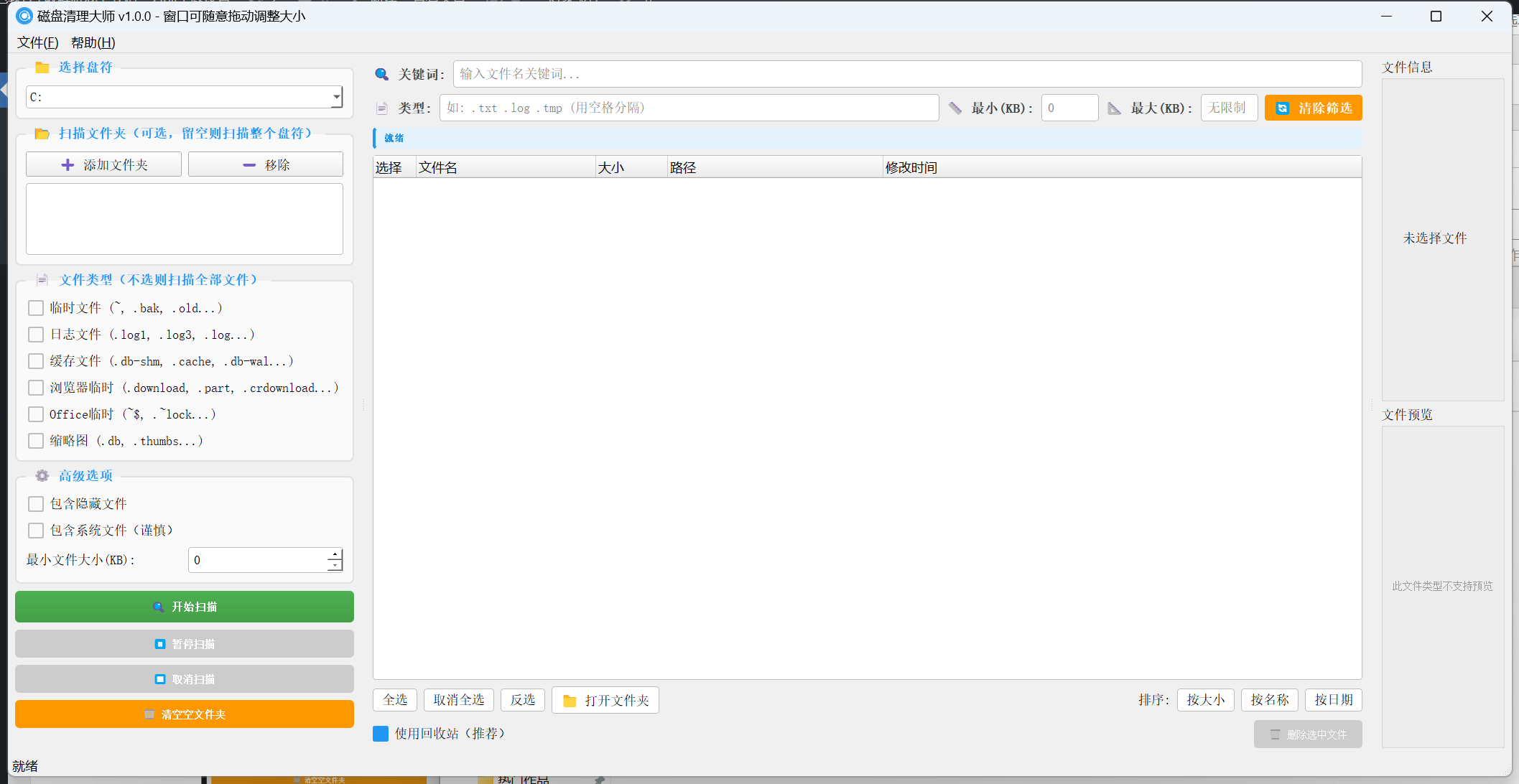
磁盘清理工具是一款专为Windows系统设计的磁盘空间管理软件,采用现代化的图形界面,提供智能扫描、安全删除、文件预览等多项 实用功能。无需安装,双击即可运行,是您电脑维护的得力助手。
核心特性
🔍 智能扫描引擎
-
多盘符支持:可扫描任意磁盘分区(C盘、D盘等) -
自定义扫描:支持指定文件夹扫描,精准定位 -
文件类型过滤:预设多种文件类型(临时文件、日志文件、缓存文件等) -
高级筛选:按文件大小、修改时间、扩展名等条件筛选 -
暂停/继续:扫描过程可随时暂停,支持断点续扫
安全删除机制
-
回收站模式:默认将文件移至回收站,可随时恢复 -
永久删除:支持直接删除,释放空间更彻底 -
批量操作:支持全选、反选、多选删除 -
智能保护:自动排除系统关键文件夹,避免误删
👁️ 文件预览功能
-
图片预览:支持JPG、PNG、GIF、BMP等常见图片格式 -
文本预览:支持TXT、LOG、JSON、XML等文本文件 -
自适应显示:图片自动缩放,完整展示内容 -
文件信息:显示文件大小、路径、修改时间等详细信息
📊 数据统计分析
-
实时统计:显示文件总数、总大小、已选中数量 -
排序功能:按大小、名称、日期排序,快速找到大文件 -
历史记录:保存扫描历史,方便对比分析 -
可视化展示:直观的数据展示,一目了然
🎨 现代化界面
-
Material Design:采用谷歌Material设计风格 -
渐变按钮:美观的渐变色按钮,操作反馈明确 -
响应式布局:窗口可自由调整大小,三栏布局灵活 -
图标化设计:丰富的图标元素,提升用户体验
技术亮点
-
✅ 后台线程排序:大数据量排序不卡顿,界面始终流畅 -
✅ 分批加载:智能分批加载文件列表,提升性能 -
✅ 内存优化:高效的内存管理,支持扫描海量文件 -
✅ 异常处理:完善的错误处理机制,稳定可靠 -
✅ 绿色便携:单文件exe,无需安装,即开即用
软件信息
| 项目 | 信息 |
|---|---|
| 软件名称 | 磁盘清理工具 |
| 软件版本 | v1.0.0 |
| 软件大小 | 41.29 MB |
| 运行环境 | Windows 7/8/10/11 |
| 开发语言 | Python + PyQt5 |
| 授权方式 | 免费使用 |
📖 软件使用
快速上手
第一步:启动软件
第二步:配置扫描选项
在左侧扫描配置面板中:
-
选择盘符:从下拉菜单选择要扫描的磁盘(如C:、D:) -
添加文件夹(可选):点击”➕ 添加文件夹”指定扫描路径 -
选择文件类型(可选):勾选要扫描的文件类型 -
临时文件(.tmp, .temp) -
日志文件(.log) -
缓存文件(.cache) -
备份文件(.bak, .old) -
等等…
-
-
高级选项: -
包含隐藏文件 -
包含系统文件(谨慎使用) -
设置最小文件大小
-
第三步:开始扫描
点击 “🔍 开始扫描” 按钮,软件开始扫描文件。
扫描过程中:
禁止转载:87软件库|绿色软件+破解游戏下载站
-
可以点击 “⏸ 暂停扫描” 暂停 -
可以点击 “⏹ 取消扫描” 取消 -
实时显示已找到的文件数量
第四步:筛选文件
扫描完成后,在中间结果面板中:
-
关键词搜索:输入文件名关键词快速定位 -
文件类型筛选:输入扩展名(如 .txt .log) -
大小筛选:设置最小/最大文件大小范围 -
排序: -
按大小排序:找出占用空间最大的文件 -
按名称排序:按字母顺序排列 -
按日期排序:找出最新或最旧的文件
-
第五步:预览文件
点击文件列表中的任意文件本文来源:87软件库|绿色软件+破解游戏下载站,右侧预览面板会显示:
-
文件详细信息(名称、大小、路径、修改时间) -
图片预览(支持常见图片格式) -
文本内容(支持常见文本格式)
第六步:删除文件
-
勾选文件:在文件列表中勾选要删除的文件 -
支持单选、多选 -
可使用”全选”、”反选”功能
-
-
选择删除模式: -
✅ 使用回收站(推荐):文件可恢复 -
❌ 永久删除:直接删除,无法恢复
-
-
确认删除:点击 “🗑 删除选中文件” 按钮 -
查看结果:显示删除成功和失败的文件数量
高级功能
清空空文件夹
点击 “🗑 清空空文件夹” 按钮,软件会:
-
递归扫描指定路径下的所有空文件夹 -
显示找到的空文件夹数量 -
确认后批量删除空文件夹
⚠️ 注意:此操作会删除所禁止转载:87软件库|绿色软件+破解游戏下载站有空文件夹,包括子文件夹
87软件库|绿色软件+破解游戏下载站原创内容
扫描历史记录
通过菜单栏 “文件 → 扫描历史” 查看历史记录:
-
查看历史扫描记录 -
对比不同时间的扫描结果 -
删除单条或全部历史记录
使用教程
通过菜单栏 “帮助 → 使用教fglaRV程” 查看详细的使用说明。
快捷键
| 快捷键 | 功能 |
|---|---|
| Ctrl+H | 打开扫描历史 |
| Ctrl+Q | 退出软件 |
🎯 适用场景
个人用户
场景一:系统盘空间不足
问题:C盘空间不足,系统运行缓慢,提示磁盘空间不足。
解决方案:
87软件库|绿色软件+破解游戏下载站原创内容-
选择C盘进行扫描 -
勾选”临时文件”、”日志文件”、”缓存文件” -
按大小排序,找出占用空间最大的文件 -
预览确认后删除无用文件 -
使用”清空空文件夹”功能进一步释放空间
效果:通常可释放数GB至数十GB空间
场景二:清理下载文件
问题:下原文链接:https://87.nb87.com载文件夹堆积大量文件,难以管理。
解决方案:
-
添加”下载”文件夹到扫描路径 -
按日期排序,找出长期未使用的文件 -
预览文件内容,确认是否需要保留 -
批量删除不需要的文件
场景三:清理重复文件
问题:电原文链接:https://87.nb87.com脑中存在大量重复的图片、视频等文件。
解决方案:
-
扫描指定文件夹 -
按大小排序,相同大小的文件可能是重复文件 -
逐个预览确认 -
删除重复文件
企业用户
场景一:服务器日志清理
问题:服务器日志文件占用大量磁盘空间。
解决方案:
-
扫描日志目录 -
勾选”日志文件”类型 -
按日期排序,保留最近的日志 -
批量删除旧日志文件
场景二:开发环境清理
问题:开0c64发环境产生大量临时文件、编译文件。
本文来源:87软件库|绿色软件+破解游戏下载站解决方案:
-
扫描项目目录 -
筛选 .tmp、.cache、.pyc 等临时文件 -
清理 node_modules、__pycache__ 等缓存目录 -
释放开发环境空间
场景三:定期维护
问题:需要定期清理磁盘,保持系统性能。
解决方案:
-
每周或每月运行一次扫描 -
查看扫描历史,对比空间变化 -
清理新增的垃圾文件 -
保持系统整洁
© 版权声明
本站所有资源仅供学习与研究使用,请于下载后 24 小时内删除。如需商用,请支持正版。若您认为内容侵权,请附带证明邮件至 260173363@qq.com,秒删。
THE END








暂无评论内容